Một lỗi tư vấn tôi gặp nhiều: khách mua SSD M.2 NVMe cho laptop chỉ có khe M.2 SATA, lắp vào máy không nhận. Hai loại có thể giống hệt nhau về kích thước nhưng khác hẳn về chuẩn giao tiếp.
Bài này giải thích SSD SATA và NVMe khác nhau ở đâu, tốc độ chênh lệch thế nào trong thực tế và cách kiểm tra máy hỗ trợ loại nào.
Tóm tắt nhanh
- SATA là chuẩn cũ, tối đa khoảng 550 MB/s; NVMe chạy qua PCIe, nhanh gấp nhiều lần.
- “M.2” là kích thước, không phải tốc độ: có M.2 SATA và M.2 NVMe.
- Khi khởi động, mở game, khác biệt thực tế nhỏ hơn con số quảng cáo.
- Luôn kiểm tra khe M.2 của máy hỗ trợ SATA, NVMe hay cả hai.
SSD SATA và NVMe khác nhau ở đâu?
SATA là chuẩn giao tiếp được thiết kế từ thời ổ cứng cơ (HDD), giới hạn băng thông khoảng 600 MB/s. NVMe là giao thức dành riêng cho bộ nhớ flash, chạy trên các làn PCIe nối thẳng với CPU hoặc chipset. Thông tin về NVMe có tại bài NVM Express trên Wikipedia.
| Tiêu chí | SSD SATA | SSD NVMe |
|---|---|---|
| Tốc độ đọc tuần tự | Khoảng 500–560 MB/s | Khoảng 2.000–3.500 MB/s (Gen 3), 5.000–7.500 MB/s (Gen 4), cao hơn với Gen 5 |
| Kiểu dáng | 2,5 inch hoặc M.2 | M.2 (phổ biến), thẻ PCIe |
| Khe M.2 | Thường B+M key | M key |
| Nhiệt độ | Mát | Gen 4, Gen 5 nóng, nên có tản nhiệt |
| Phù hợp | Nâng cấp máy cũ, thay HDD | Máy mới, game, dựng video |
So sánh chi tiết các thế hệ PCIe có trong bài SSD NVMe Gen 3, Gen 4, Gen 5.
Khác biệt thực tế khi sử dụng
Từ HDD lên SSD SATA là bước nhảy rất lớn: khởi động, mở phần mềm nhanh hơn rõ rệt. Từ SSD SATA lên NVMe, thời gian khởi động Windows hay tải màn chơi game thường chỉ nhanh hơn vài giây, vì các tác vụ này không đọc dữ liệu liên tục ở tốc độ tối đa.
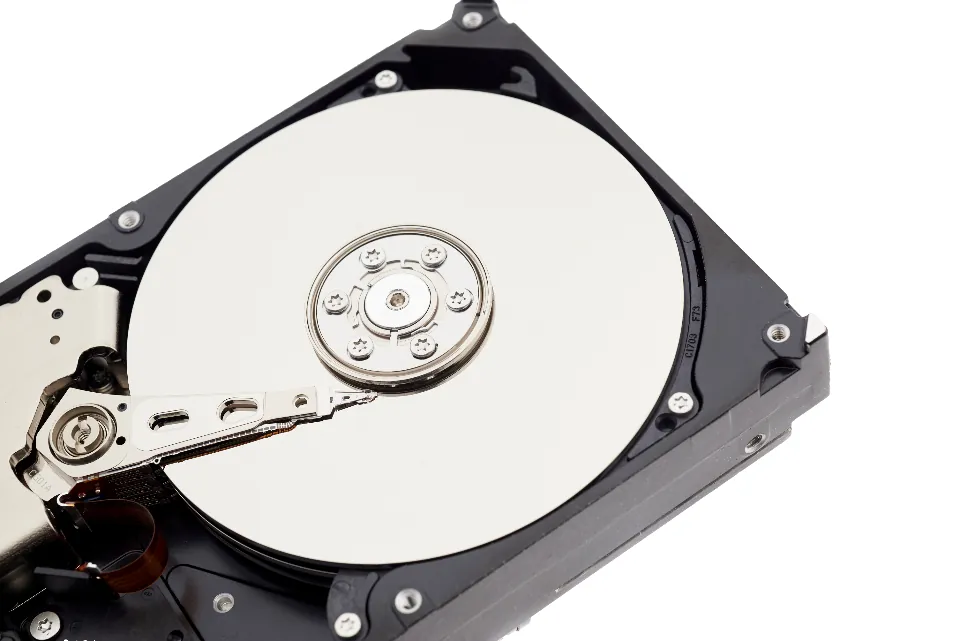
NVMe phát huy rõ khi chép file lớn, dựng video nhiều luồng, làm việc với dữ liệu nặng. Với máy văn phòng cũ chỉ có cổng SATA, SSD SATA vẫn là nâng cấp đáng tiền nhất.

Kiểm tra máy hỗ trợ loại nào
- Tra thông số mainboard hoặc laptop trên trang của hãng: khe M.2 ghi “PCIe/NVMe”, “SATA” hay cả hai.
- Xem sách hướng dẫn: một số khe M.2 dùng chung làn với cổng SATA, lắp ổ M.2 sẽ tắt vài cổng SATA.
- Nhìn khấc chân cắm của ổ: ổ NVMe thường có một khấc (M key), ổ M.2 SATA thường có hai khấc (B+M key).
- Kiểm tra chiều dài hỗ trợ: 2280 (dài 80 mm) là phổ biến nhất.
Gợi ý chọn SSD
| Tình huống | Gợi ý |
|---|---|
| Máy cũ chỉ có cổng SATA | SSD SATA 2,5 inch |
| Máy mới, chơi game, làm việc phổ thông | NVMe Gen 4 tầm trung |
| Dựng video, chép file lớn thường xuyên | NVMe Gen 4 cao cấp hoặc Gen 5, có tản nhiệt |
| Lưu trữ dung lượng lớn, ít ghi | SSD dung lượng cao hoặc HDD cho dữ liệu lưu trữ |
Ngoài tốc độ, hãy xem độ bền ghi của ổ trong bài TBW SSD là gì.
Câu hỏi thường gặp
Lắp SSD NVMe vào khe chỉ hỗ trợ SATA được không?
Không. Máy sẽ không nhận ổ. Cần đúng loại khe hoặc dùng ổ M.2 SATA.
SSD NVMe Gen 4 lắp vào khe Gen 3 có chạy không?
Có, ổ chạy ở tốc độ Gen 3. Chuẩn PCIe tương thích ngược.
Có cần tản nhiệt cho SSD NVMe?
Với Gen 3 thường không cần. Với Gen 4 cao cấp và Gen 5, nên dùng tản nhiệt của mainboard hoặc tản rời để tránh giảm tốc khi chép file dài.
SSD SATA và NVMe đều có chỗ đứng: SATA cho máy cũ và nhu cầu cơ bản, NVMe cho máy mới và công việc nặng. Xem thêm các bài trong chủ đề ổ cứng.
Bài viết thuộc chủ đề
Ổ cứng quyết định tốc độ khởi động, mở ứng dụng và độ an toàn của dữ liệu.