
Laptop 8 GB mở vài chục tab trình duyệt cùng Zoom là bắt đầu đứng hình. Với nhiều mẫu máy, thêm một thanh RAM giá vài trăm nghìn đồng là đủ giải quyết. Nhưng không phải laptop nào cũng nâng cấp được.
Bài này hướng dẫn nâng cấp RAM laptop từ khâu kiểm tra máy, chọn đúng loại RAM đến lắp đặt an toàn.
Tóm tắt nhanh
- Kiểm tra trước: RAM hàn trên bo mạch hay có khe SO-DIMM trống.
- DDR4 và DDR5 không lắp lẫn được; khấc chân cắm khác nhau.
- Hai thanh cùng dung lượng, cùng thông số chạy kênh đôi, nhanh hơn.
- Tắt máy hẳn, ngắt pin trong (nếu có) trước khi tháo nắp.
Kiểm tra trước khi nâng cấp RAM laptop
- Mở Task Manager, tab Performance, mục Memory: xem “Slots used” (số khe đã dùng / tổng số khe) và tốc độ RAM.
- Tra thông số trên trang của hãng: dung lượng tối đa, số khe, loại RAM hỗ trợ.
- Nếu máy ghi RAM “onboard” hoặc dùng LPDDR, RAM được hàn trên bo mạch và không thay được.
- Một số máy có cả RAM hàn và một khe trống: chỉ nâng cấp được khe trống.
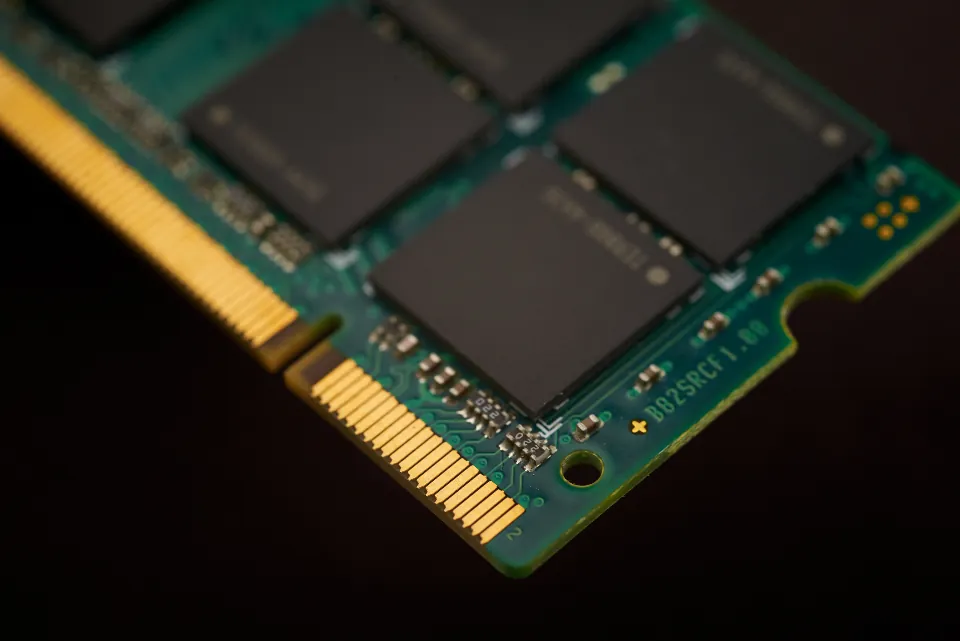
Laptop dùng RAM dạng SO-DIMM, nhỏ hơn RAM máy bàn. Gần đây một số mẫu còn dùng chuẩn CAMM2 mới. Thông tin về chuẩn SO-DIMM có tại bài SO-DIMM trên Wikipedia.
Chọn đúng loại RAM
| Thông số | Cần khớp | Lưu ý |
|---|---|---|
| Thế hệ | DDR4 hoặc DDR5 theo máy | Không lắp lẫn; khấc chân cắm khác vị trí |
| Dạng | SO-DIMM | Không dùng RAM máy bàn (DIMM) |
| Bus | Bằng hoặc cao hơn RAM đang có | RAM bus cao sẽ chạy ở mức máy hỗ trợ |
| Dung lượng | Không vượt mức tối đa của máy | Nên bằng thanh đang có để chạy kênh đôi |
Cách đọc bus và độ trễ có trong bài bus RAM và độ trễ CL; khác biệt thế hệ có trong bài RAM DDR4 và DDR5 khác nhau thế nào.
Kênh đôi và dung lượng nên có
- 8 GB: đủ văn phòng nhẹ; nhiều tab trình duyệt đã chật.
- 16 GB: mức khuyên dùng cho đa số người dùng hiện nay.
- 32 GB trở lên: dựng video, đồ họa, máy ảo, lập trình nặng.
- Kênh đôi: laptop 1 × 8 GB thêm 1 × 8 GB cùng thông số thường nhanh hơn rõ, nhất là máy dùng đồ họa tích hợp.
Các bước lắp RAM laptop
- Sao lưu dữ liệu quan trọng, tắt máy hẳn (Shut down), rút sạc.
- Tháo nắp đáy; với máy pin trong, rút đầu cắm pin trước khi chạm vào bo mạch.
- Chạm tay vào vật kim loại để xả tĩnh điện, cầm RAM ở mép, không chạm chân vàng.
- Cắm RAM nghiêng khoảng 30–45° vào khe, khớp khấc, rồi ấn xuống tới khi hai lẫy khóa lại.
- Lắp lại pin, nắp đáy; bật máy, lần khởi động đầu có thể lâu hơn bình thường.
- Kiểm tra lại dung lượng, tốc độ trong Task Manager.
Câu hỏi thường gặp
Nâng cấp RAM laptop có mất bảo hành không?
Tùy hãng và từng mẫu. Một số hãng cho phép người dùng nâng cấp RAM, một số yêu cầu làm tại trung tâm bảo hành. Hãy đọc chính sách bảo hành trước.
Lắp hai thanh khác dung lượng được không?
Được, nhưng có thể chỉ một phần chạy kênh đôi. Tốt nhất dùng hai thanh cùng dung lượng, cùng thông số.
Thêm RAM có giúp chơi game mượt hơn?
Có, nếu máy đang thiếu RAM hoặc chạy kênh đơn. Nếu RAM đã đủ, game phụ thuộc chủ yếu vào card đồ họa và CPU.
Nâng cấp RAM laptop là cách rẻ và hiệu quả để kéo dài tuổi thọ máy, miễn là kiểm tra kỹ trước khi mua. Xem thêm các bài trong chủ đề RAM.
Bài viết thuộc chủ đề
RAM giúp máy chạy mượt khi mở nhiều ứng dụng cùng lúc.