Mỗi tháng, đội bảo hành màn hình nhận vài ca khách phàn nàn “màn 144Hz mà không mượt”. Phần lớn chỉ vì dùng cáp HDMI cũ hoặc chưa chỉnh tần số trong Windows. Hiểu đúng thông số giúp giảm hẳn những ca bảo hành không cần thiết này.
Bài này giải thích tần số quét màn hình là gì, khác FPS ra sao, cách chọn mức phù hợp nhu cầu và các bước để màn hình chạy đúng tần số đã mua.
Tóm tắt nhanh
- Tần số quét (Hz) là số lần màn hình làm mới hình ảnh mỗi giây.
- Muốn thấy rõ lợi ích, card đồ họa phải đạt FPS gần bằng tần số quét.
- 144–165Hz hợp đa số game thủ; 240Hz trở lên cho game thi đấu.
- Cần đúng cổng, đúng cáp và chỉnh trong Windows để chạy tần số cao.
Tần số quét màn hình là gì?
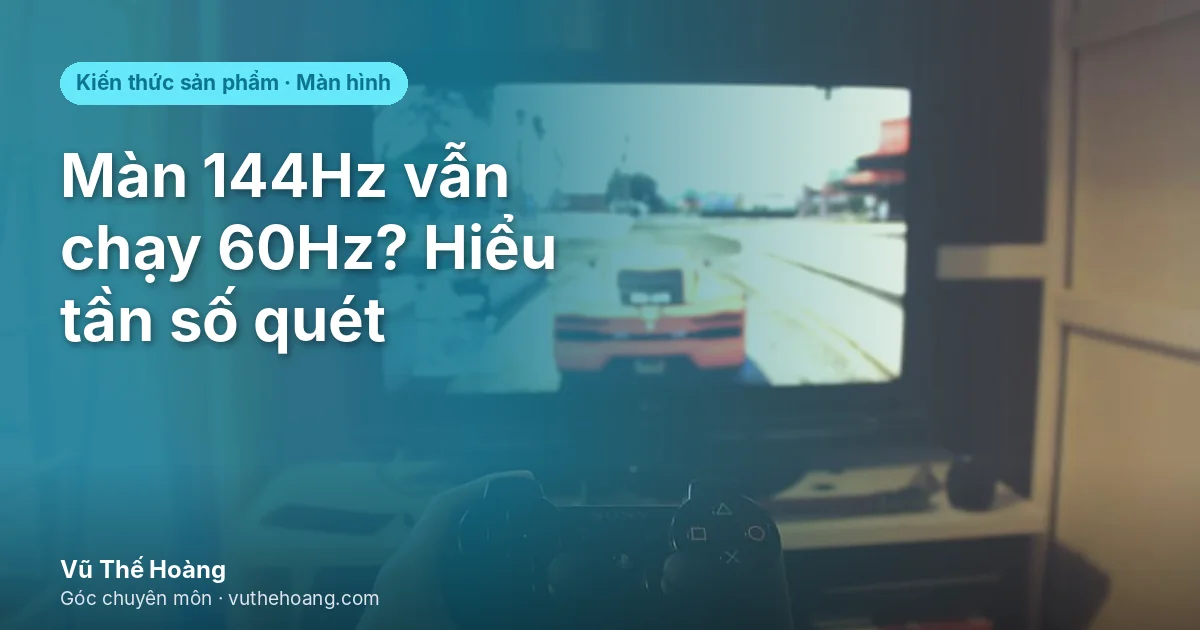
Tần số quét là số lần mỗi giây màn hình vẽ lại hình ảnh, tính bằng Hz. Màn 60Hz vẽ 60 lần mỗi giây, màn 144Hz vẽ 144 lần. FPS là số khung hình card đồ họa tạo ra mỗi giây. Hai con số cần đi cùng nhau: màn 144Hz chỉ hiển thị mượt khi card đạt khoảng 144 FPS. Khái niệm này được giải thích trong bài Refresh rate trên Wikipedia.
So sánh các mức tần số quét
| Tần số | Phù hợp | Ghi chú |
|---|---|---|
| 60–75Hz | Văn phòng, xem phim, học tập | Đủ dùng cho công việc thông thường |
| 144–165Hz | Đa số game thủ, cả công việc | Khác biệt rõ nhất so với 60Hz |
| 240Hz | Game bắn súng, thi đấu | Cần card và CPU mạnh để đạt FPS cao |
| 360Hz trở lên | Game thủ thi đấu chuyên nghiệp | Lợi ích nhỏ dần, giá cao |
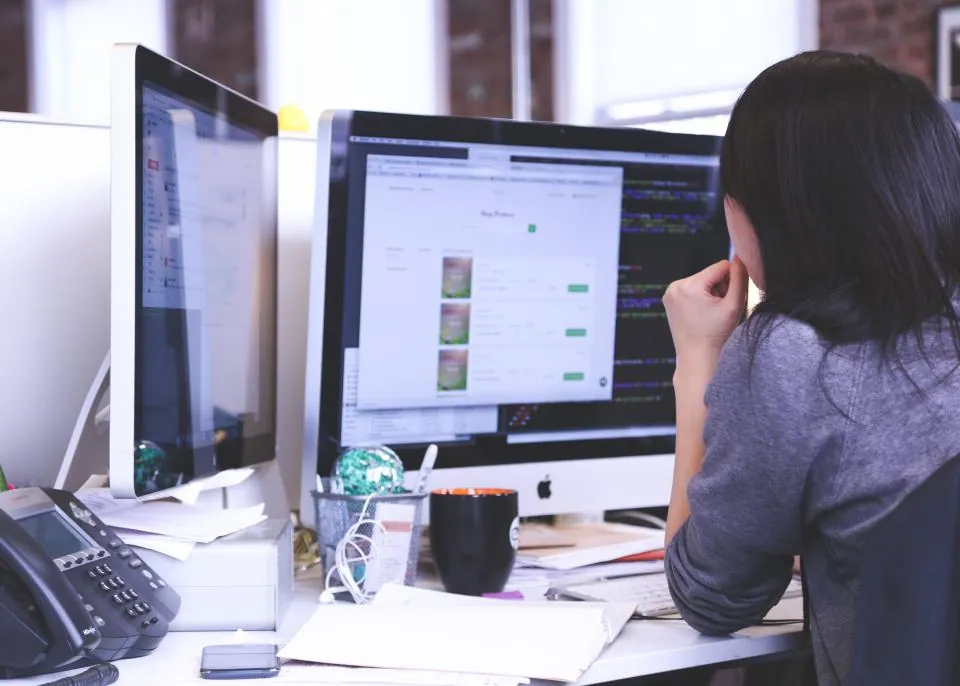
Bước từ 60Hz lên 144Hz cảm nhận rất rõ, kể cả khi kéo chuột trên màn hình làm việc. Từ 144Hz lên 240Hz khác biệt nhỏ hơn và chủ yếu có ý nghĩa với game nhịp nhanh.
Các thông số đi kèm
- Thời gian phản hồi: thời gian điểm ảnh đổi màu; phản hồi chậm gây bóng mờ khi chuyển động nhanh.
- FreeSync, G-SYNC (VRR): màn hình đồng bộ tần số theo FPS của card, giảm xé hình, giật hình.
- Tấm nền: tấm nền IPS tốc độ cao hiện đã đạt 144–240Hz với màu đẹp, xem bài Fast IPS là gì.
Để màn hình chạy đúng tần số quét
- Dùng cổng DisplayPort hoặc HDMI phiên bản đủ băng thông cho độ phân giải và tần số mong muốn.
- Dùng cáp đi kèm màn hình hoặc cáp đạt chuẩn tương ứng.
- Cắm cáp vào card đồ họa rời, không cắm vào cổng trên mainboard nếu máy có card rời.
- Vào Settings → Display → Advanced display, chọn tần số quét cao nhất.
- Bật FreeSync hoặc G-SYNC trong menu màn hình và phần mềm card đồ họa.
Card đồ họa phù hợp với độ phân giải và tần số quét được hướng dẫn trong bài chọn card đồ họa theo độ phân giải.
Câu hỏi thường gặp
Màn 144Hz dùng với máy yếu có lợi gì không?
Vẫn có lợi khi làm việc: kéo chuột, cuộn trang mượt hơn. Khi chơi game, lợi ích phụ thuộc FPS máy đạt được.
Laptop có cần tần số quét cao không?
Laptop chơi game nên có 144Hz trở lên. Laptop văn phòng 60Hz vẫn đủ, nhưng 90–120Hz giúp cuộn trang dễ chịu hơn.
Tần số quét cao có hại mắt không?
Không. Tần số cao làm chuyển động mượt hơn. Mỏi mắt chủ yếu do độ sáng, khoảng cách ngồi và thời gian nhìn màn hình.
Chọn tần số quét màn hình theo nhu cầu và cấu hình máy giúp khách trả đúng tiền cho trải nghiệm thật. Xem thêm các bài trong chủ đề màn hình.
Bài viết thuộc chủ đề
Màn hình là linh kiện bạn nhìn vào mỗi ngày — chọn đúng giúp làm việc thoải mái và chơi game mượt hơn.