Khách mua màn hình di động gọi lại cho cửa hàng nhiều nhất vì một lý do: “cắm dây vào laptop mà không lên hình”. Phần lớn trường hợp không phải màn hình lỗi, mà cổng USB-C trên laptop không xuất hình hoặc không đủ điện cấp cho màn hình.
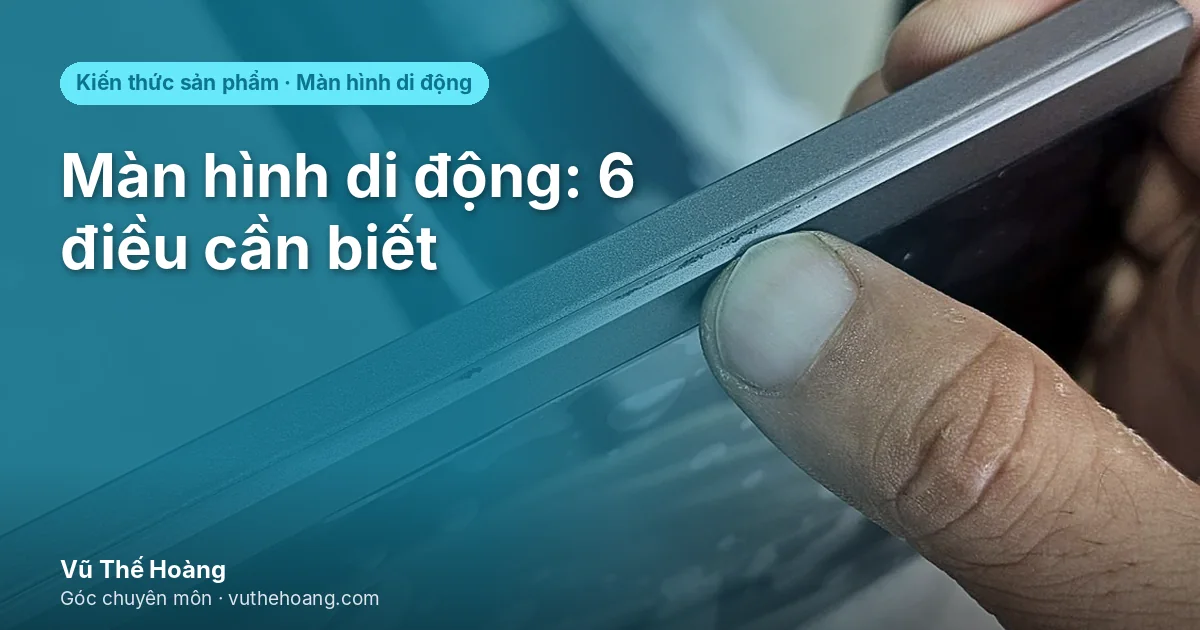
Màn hình di động (portable monitor) là màn hình mỏng nhẹ, thường 13–18 inch, cấp điện và tín hiệu qua cổng USB-C. Bài này giải thích 6 điều cần biết để chọn đúng và kết nối được ngay.
Tóm tắt nhanh
- Cổng USB-C của thiết bị phải hỗ trợ xuất hình (DisplayPort Alt Mode) mới dùng một dây được.
- Laptop cấp điện yếu thì cần thêm nguồn sạc riêng cho màn hình.
- 15,6 inch là kích thước cân bằng giữa diện tích làm việc và độ gọn.
- Chân đế, bao da và độ sáng quyết định trải nghiệm khi mang đi.
6 điều cần biết khi chọn màn hình di động
| Tiêu chí | Gợi ý | Lưu ý |
|---|---|---|
| 1. Cổng kết nối | USB-C (xuất hình) và mini HDMI | USB-C chỉ sạc, truyền dữ liệu thì không lên hình |
| 2. Nguồn điện | Cấp qua USB-C từ laptop hoặc củ sạc riêng | Độ sáng cao, loa bật tốn điện hơn |
| 3. Kích thước | 13,3–14 inch gọn; 15,6 inch phổ biến; 16–18 inch rộng | Màn lớn nặng hơn khi mang theo |
| 4. Tấm nền, độ phân giải | IPS Full HD hoặc 2K, độ phủ màu sRGB cao | Màn nhỏ độ phân giải cao cần chỉnh tỉ lệ hiển thị |
| 5. Tần số quét | 60Hz cho làm việc; 120–144Hz cho chơi game | Kiểm tra thiết bị nguồn có xuất được tần số đó |
| 6. Chân đế, cảm ứng | Chân đế kim loại hoặc bao da dựng; cảm ứng nếu cần | Cảm ứng tăng giá và khối lượng |
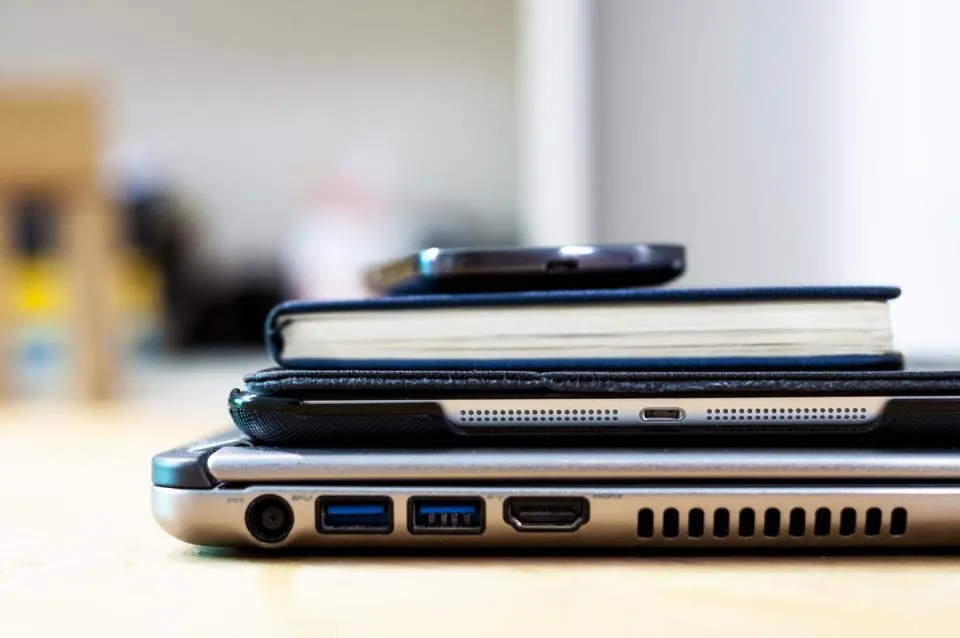
Cổng USB-C có nhiều chế độ: chỉ sạc, truyền dữ liệu, xuất hình qua DisplayPort Alt Mode hoặc Thunderbolt. Các chế độ này được giải thích trong bài USB-C trên Wikipedia. Biểu tượng DisplayPort hoặc tia sét cạnh cổng là dấu hiệu laptop có xuất hình.
Kết nối với từng loại thiết bị
- Laptop: dùng cáp USB-C đi kèm; nếu laptop không xuất hình qua USB-C, dùng cáp mini HDMI và cấp điện riêng.
- Điện thoại: chỉ một số dòng hỗ trợ xuất hình qua USB-C; kiểm tra thông số máy.
- Máy chơi game: thường dùng HDMI và cấp điện riêng cho màn hình.
- Máy tính để bàn: dùng như màn hình phụ nhỏ để theo dõi nhiệt độ, chat, nhạc.
Thông số tần số quét và tấm nền đọc thế nào có trong bài tần số quét màn hình và tấm nền IPS là gì.
Tư vấn tại cửa hàng
- Hỏi khách dùng với thiết bị nào, mang máy tới thử nếu được.
- Kiểm tra cổng USB-C của laptop có xuất hình trước khi bán.
- Gợi ý thêm củ sạc nếu khách dùng độ sáng cao, laptop pin yếu.
- Hướng dẫn chế độ mở rộng, nhân bản màn hình trong Windows (phím Windows + P).
Câu hỏi thường gặp
Màn hình di động có cần nguồn riêng không?
Không bắt buộc nếu cổng USB-C của laptop cấp đủ điện. Khi màn hình chập chờn, tối, hãy cắm thêm củ sạc vào cổng nguồn của màn hình.
Dùng màn hình di động có làm laptop hết pin nhanh không?
Có, vì laptop cấp điện cho màn hình. Khi ngồi lâu, nên cắm sạc cho laptop hoặc cấp điện riêng cho màn hình.
Màn hình di động dùng với MacBook được không?
Được với cổng USB-C hoặc Thunderbolt. Một số dòng MacBook giới hạn số màn hình ngoài, cần kiểm tra thông số máy.
Hiểu cổng kết nối và nguồn điện giúp khách dùng màn hình di động ngay khi mở hộp. Xem thêm các bài trong chủ đề màn hình di động.
Bài viết thuộc chủ đề
Màn hình di động biến laptop thành góc làm việc hai màn hình ở bất cứ đâu.