
Phần lớn khiếu nại màn hình tôi xử lý đều đến sau vài tuần sử dụng: “màn có điểm sáng”, “góc tối bị loang”. Khi đó rất khó xác định lỗi có từ đầu hay phát sinh sau. Kiểm tra ngay lúc nhận hàng giúp cả khách lẫn cửa hàng.
Bài này hướng dẫn kiểm tra màn hình máy tính khi nhận hàng theo 5 bước, mất khoảng 10 phút, kèm cách hiểu chính sách điểm chết của các hãng.
Tóm tắt nhanh
- Quay video lúc mở hộp, kiểm tra tem, phụ kiện trước khi cắm điện.
- Dùng hình nền đơn sắc để tìm điểm chết, điểm sáng.
- Kiểm tra hở sáng trong phòng tối với nền đen.
- Xác nhận đúng độ phân giải, tần số quét và các cổng hoạt động.
5 bước kiểm tra màn hình
| Bước | Việc cần làm | Thời gian |
|---|---|---|
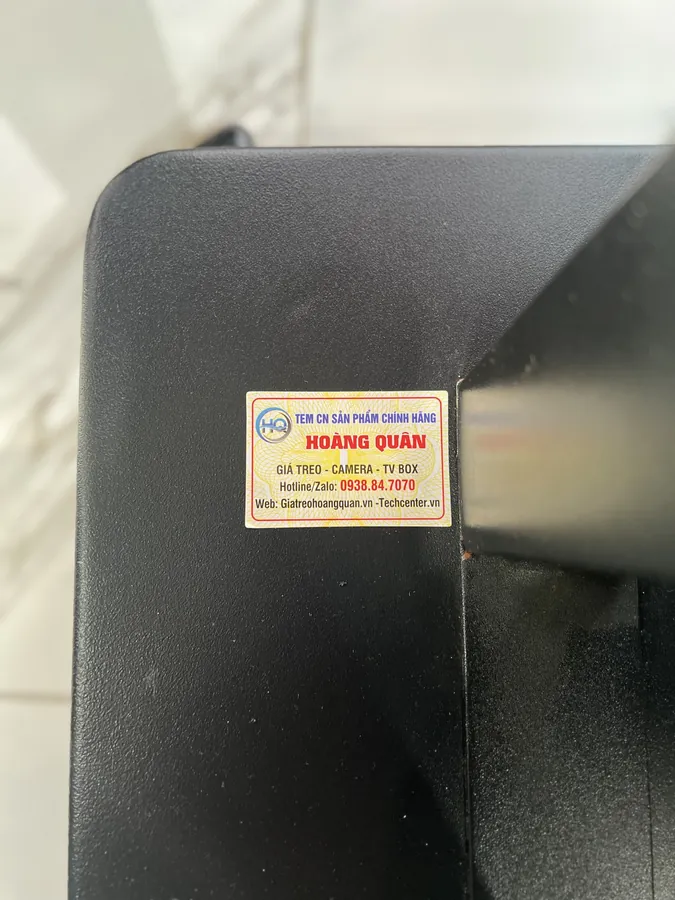
| 1. Ngoại quan | Hộp, tem niêm phong, mặt kính, viền, chân đế, phụ kiện | 2 phút |
| 2. Điểm chết | Hiển thị lần lượt nền đen, trắng, đỏ, xanh lá, xanh dương | 3 phút |
| 3. Hở sáng | Phòng tối, nền đen, độ sáng cao, nhìn các góc màn hình | 2 phút |
| 4. Độ phân giải, tần số | Kiểm tra trong cài đặt màn hình của Windows | 1 phút |
| 5. Cổng kết nối | Thử HDMI, DisplayPort, USB-C (nếu có), loa, nút bấm | 2 phút |
Quay video liên tục từ lúc mở hộp tới khi bật màn hình là bằng chứng tốt nhất nếu cần đổi trả, như quy trình trong bài đóng gói, giao hàng đồ công nghệ.
Điểm chết, điểm sáng và chính sách của hãng
Điểm chết là điểm ảnh luôn tối; điểm sáng là điểm ảnh luôn sáng một màu. Các lỗi điểm ảnh được giải thích trong bài Defective pixel trên Wikipedia.
- Mỗi hãng có chính sách riêng về số điểm lỗi tối đa được chấp nhận, thường phân biệt điểm sáng và điểm tối, vị trí ở giữa hay ở rìa.
- Nhiều cửa hàng có chính sách đổi mới trong vài ngày đầu nếu có điểm lỗi, kể cả khi chưa vượt ngưỡng của hãng.
- Đọc kỹ chính sách khi mua, nhất là với màn hình đồ họa cần màu chuẩn.
Hở sáng và tấm nền
Hở sáng là ánh sáng nền lọt ra ở mép màn hình, thấy rõ khi hiển thị nền đen trong phòng tối. Màn LCD nào cũng có mức hở sáng nhất định; chỉ khi các vệt sáng lớn, lệch rõ, thấy cả trong điều kiện sử dụng bình thường mới nên đổi. Hiện tượng “IPS glow” khi nhìn nghiêng là đặc tính của tấm nền IPS, giải thích trong bài tấm nền IPS là gì.
Độ phân giải và tần số quét
Vào Settings → Display để kiểm tra độ phân giải đúng thông số gốc của màn hình, rồi vào Advanced display để chọn tần số quét cao nhất. Màn 144Hz đang chạy 60Hz là lỗi thiết lập rất hay gặp, xem bài tần số quét màn hình.
Câu hỏi thường gặp
Có phần mềm nào kiểm tra điểm chết không?
Có nhiều trang web, phần mềm hiển thị nền đơn sắc toàn màn hình. Cũng có thể tự tạo ảnh màu trơn và mở ở chế độ toàn màn hình.
Màn hình có điểm chết sau vài tháng có được bảo hành?
Tùy chính sách số điểm lỗi của hãng. Hãy chụp ảnh, ghi vị trí điểm lỗi và liên hệ trung tâm bảo hành.
Nhân viên giao hàng có cần chờ khách kiểm tra không?
Nên thỏa thuận trước. Với màn hình giá trị cao, cho khách kiểm tra ngoại quan và bật thử ngắn khi nhận giúp giảm khiếu nại.
Kiểm tra màn hình 10 phút khi nhận hàng giúp phát hiện lỗi sớm và đổi trả nhanh, gọn. Xem thêm các bài trong chủ đề màn hình.
Bài viết thuộc chủ đề
Màn hình là linh kiện bạn nhìn vào mỗi ngày — chọn đúng giúp làm việc thoải mái và chơi game mượt hơn.